

Pengertian
CentOS (Community ENTerprise Operating System) adalah sebuah distribusi linux sebagai bentuk dari usaha untuk menyediakan platform komputasi berkelas enterprise yang memiliki kompatibilitas kode biner sepenuhnya dengan kode sumber yang menjadi induknya, Red Hat Enterprise Linux (RHEL). Sistem operasi ini pertama kali diperkenalkan pada tahun 2004, dan kini sudah menjadi versi yang stabil dengan keamanan tingkat tinggi dan berbagai opsi panel.
Langkah-Langkah Menginstal CentOS 8 di VMware Workstation
1. Anda harus memiliki VMware Workstation

Anda bisa mengunduh atau membeli VMware Workstation di Web asli / dari VMware atau anda bisa melihat artikel saya sebelumnya > Cara Menginstall VMware Workstation.
2. Masuk ke VMware Workstation dan pilih Create a New Virtual Machine.

3. Pilih Custom (advanced)
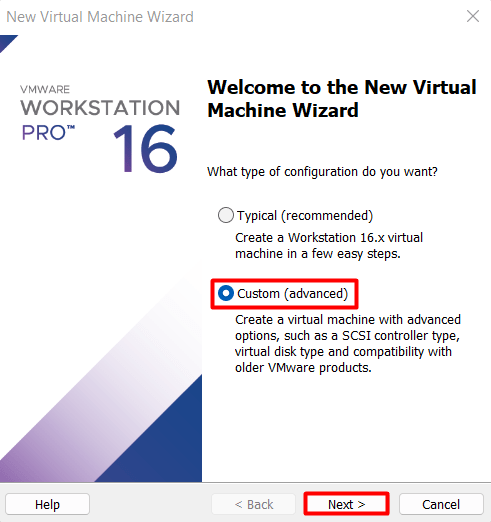
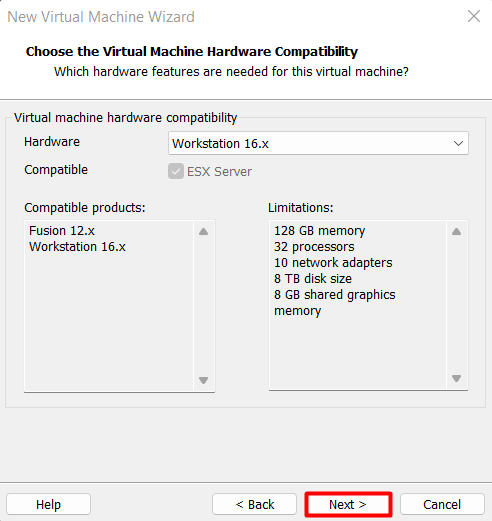
4. Pilih Hardware Workstation 16.x
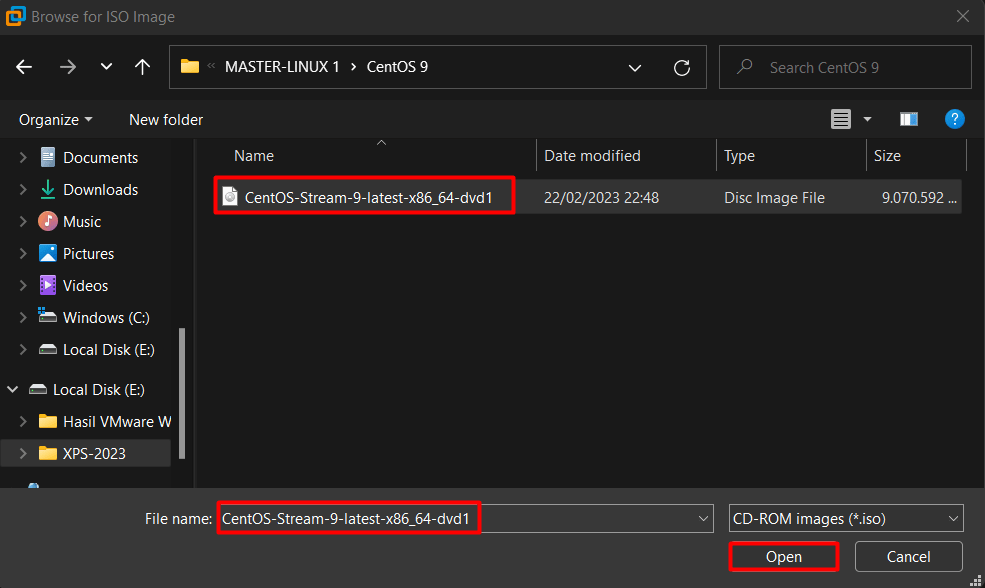
5. Pilih Installer disc image file (iso), kemudian klik Browse

6. Pilih file iso CentOS 9 dan klik Open
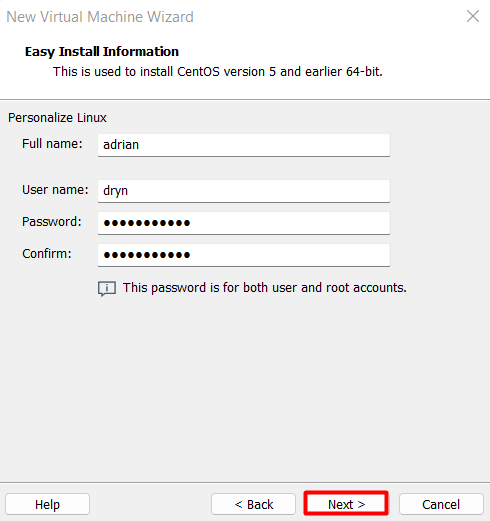
7. Masukkan Nama dan Password
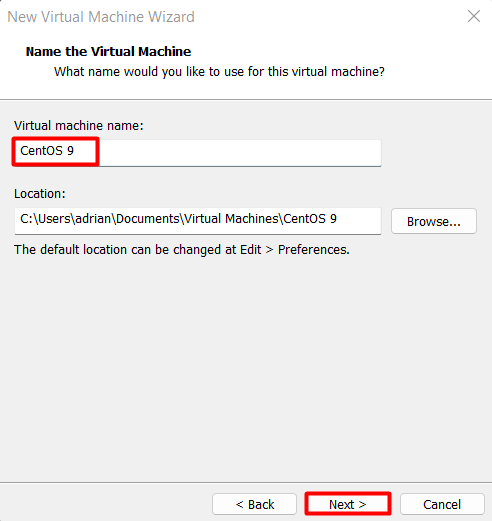
8. Namai Virtual machine CentOS 9 dan pilih lokasi untuk menyimpan file CentOS 9
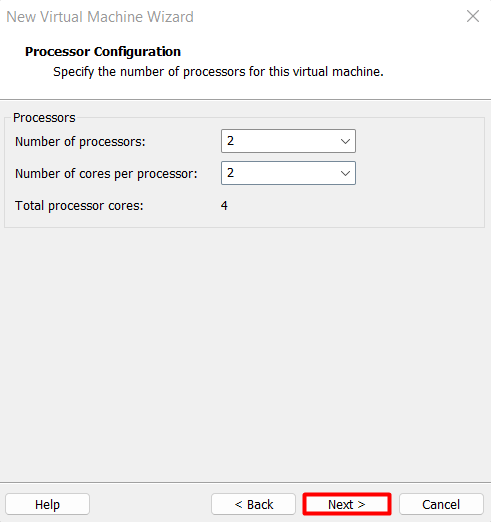
9. Gunakan Processor semampu kita
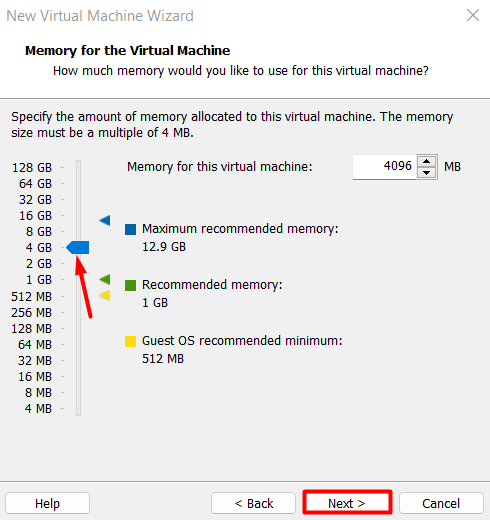
10. Gunakan RAM semampu PC kita, Jika PC anda memiliki RAM 4 sebaiknya gunakan RAM 2 pada CentOS 9
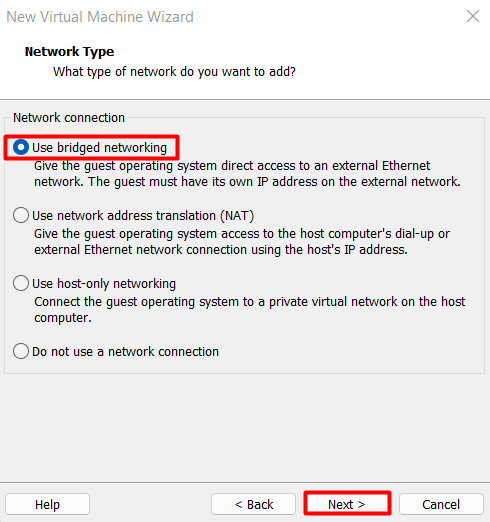
11. Pilih Use bridged networking
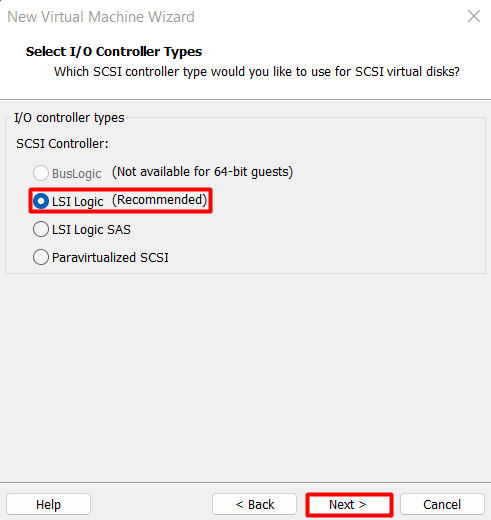
12. Pilih LSI Logic
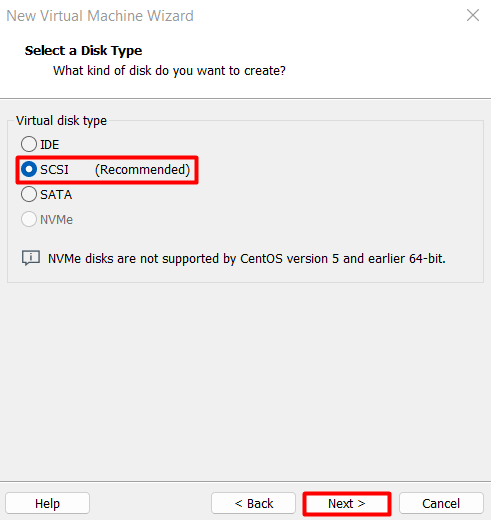
13. Pilih SCSI
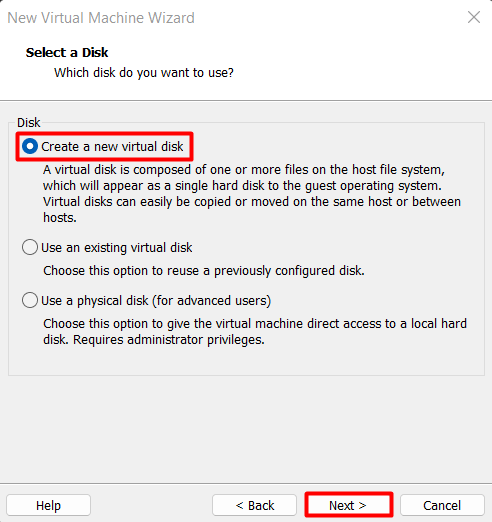
14. Pilih Create a new virtual disk
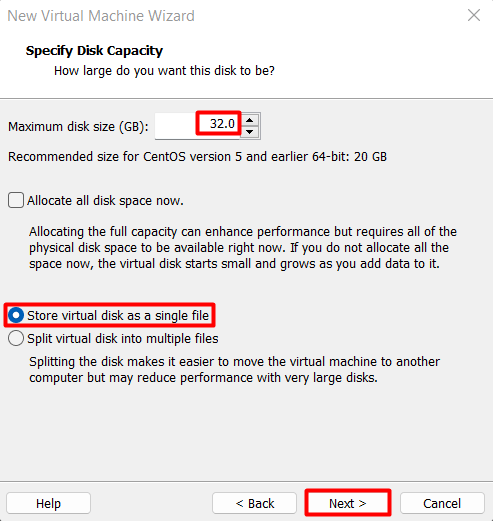
15. Masukkan ukuran penyimpanan dan pilih Store virtual diks as a single file
16. Namai disk file dengan nama CentOS 9
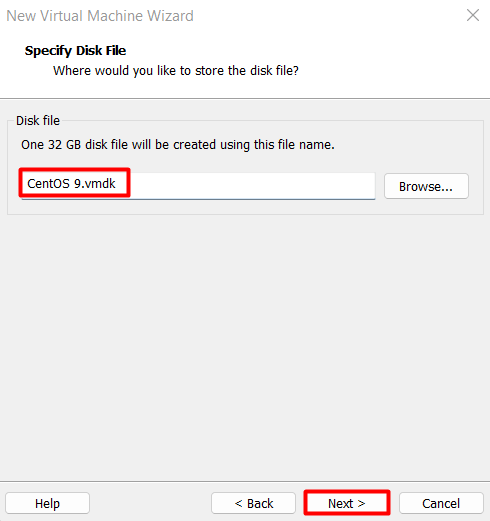
17. Nyalakan Power on this virtual machine after creation dan klik Finish
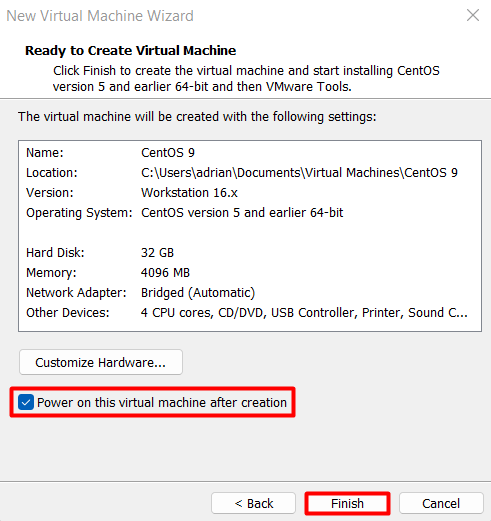
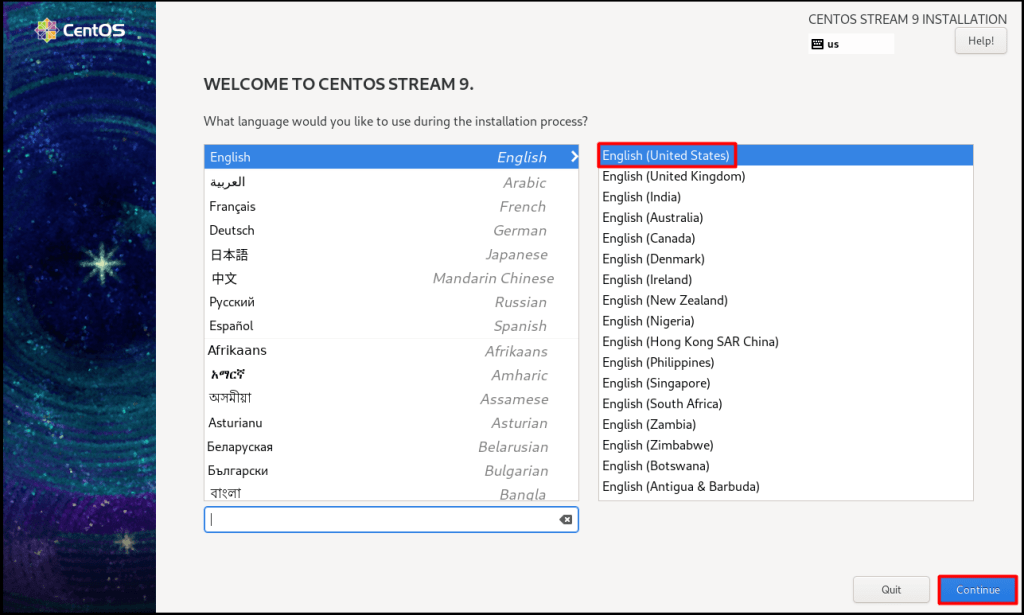
18. Pilih Bahasa English (Bahasa Indonesia juga tersedia) lalu klik Continue
19. Pergi ke menu Time & Date
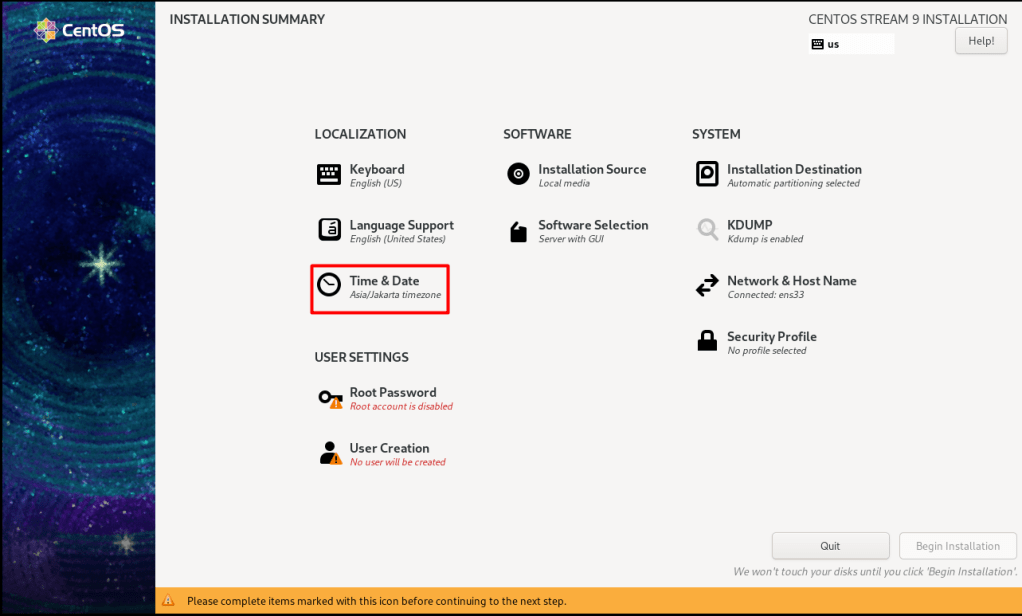
20. Sesuaikan waktu kita, kemudian klik Done

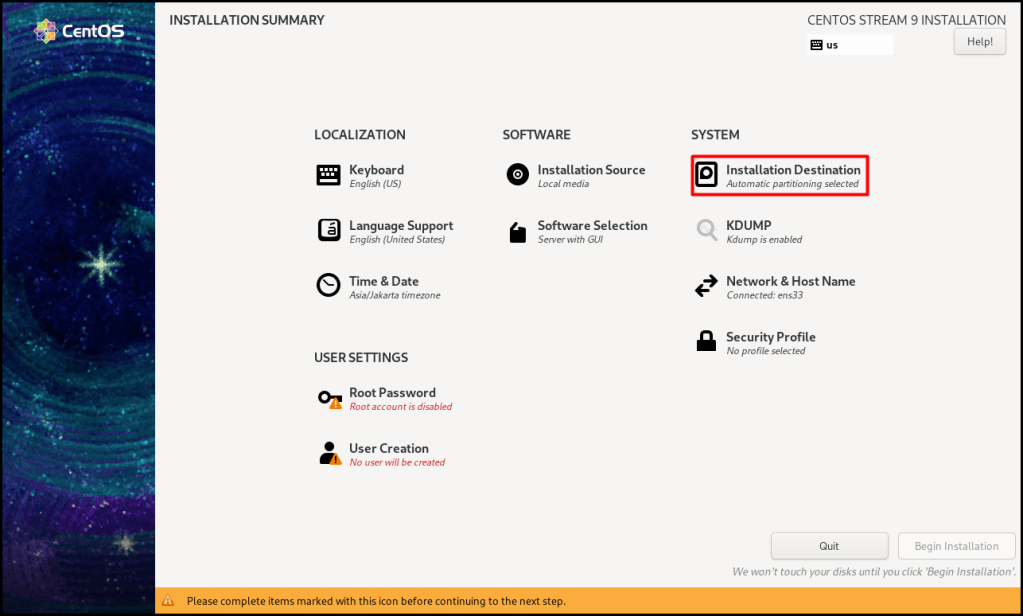
21. Pergi ke menu Installation Destination
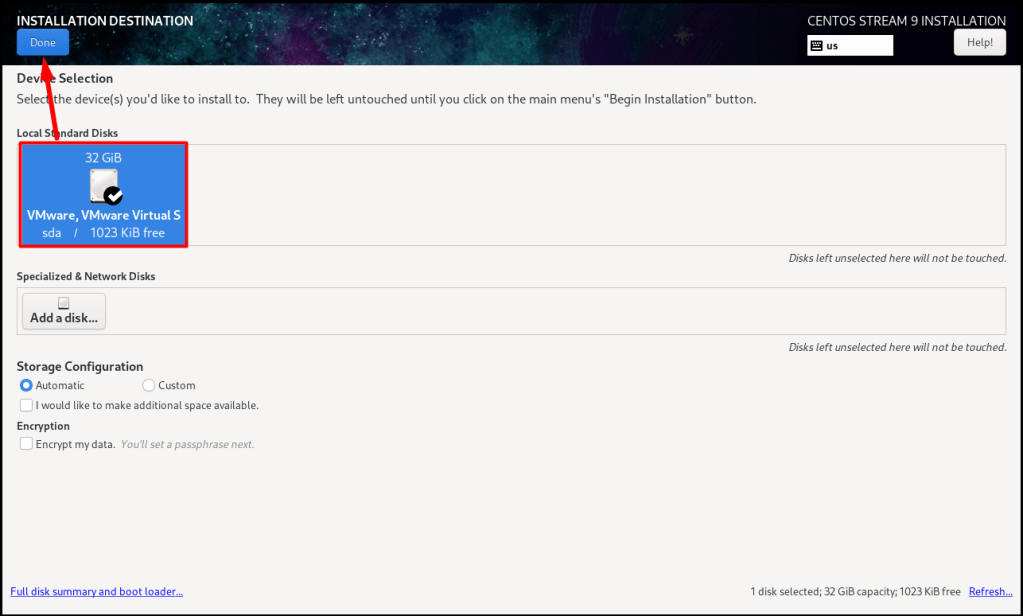
22. Klik 2 kali pada Disk hingga tercentang dan klik Done
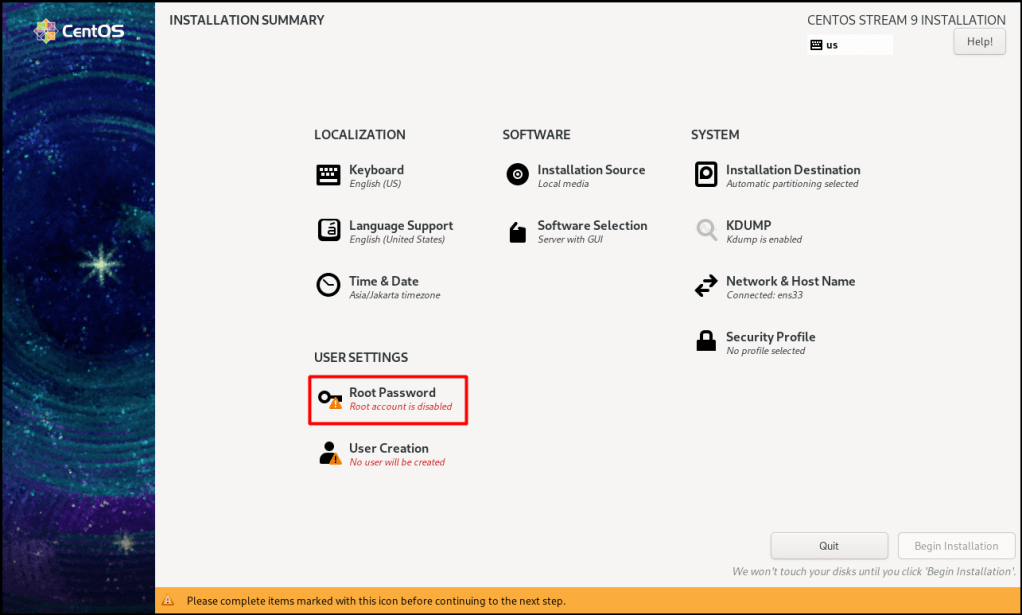
23. Pergi ke Root Password
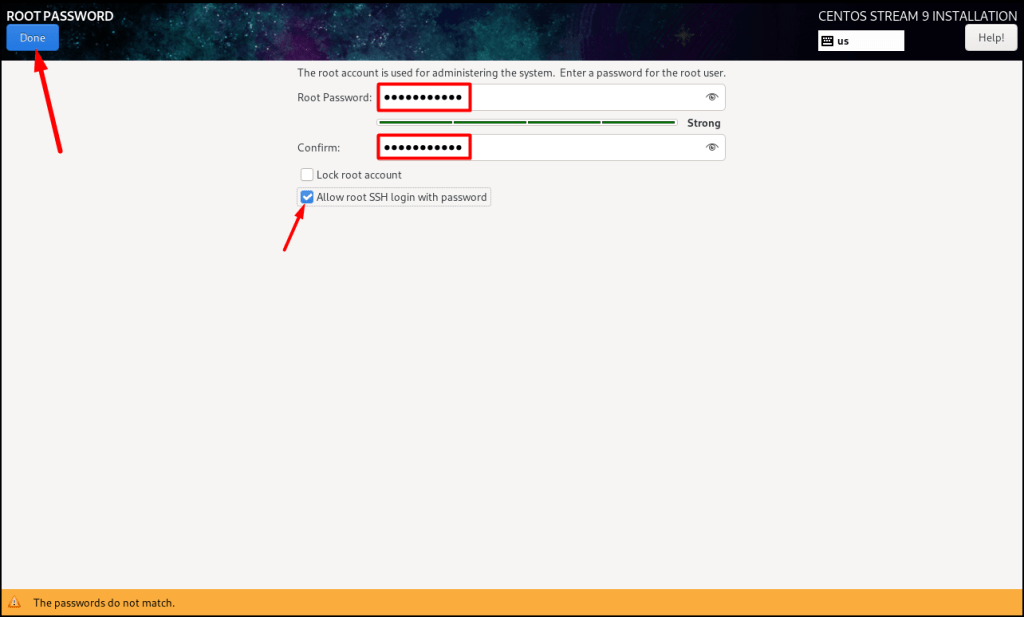
24. Masukkan Root Password dan Centang Allow root SSH login with password
25. Pergi ke User Creation
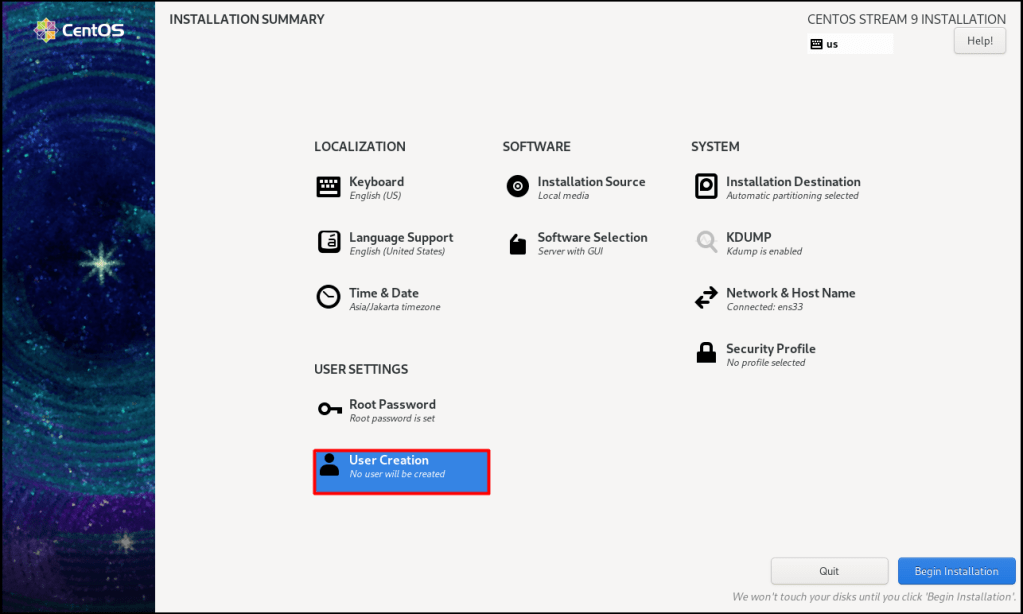
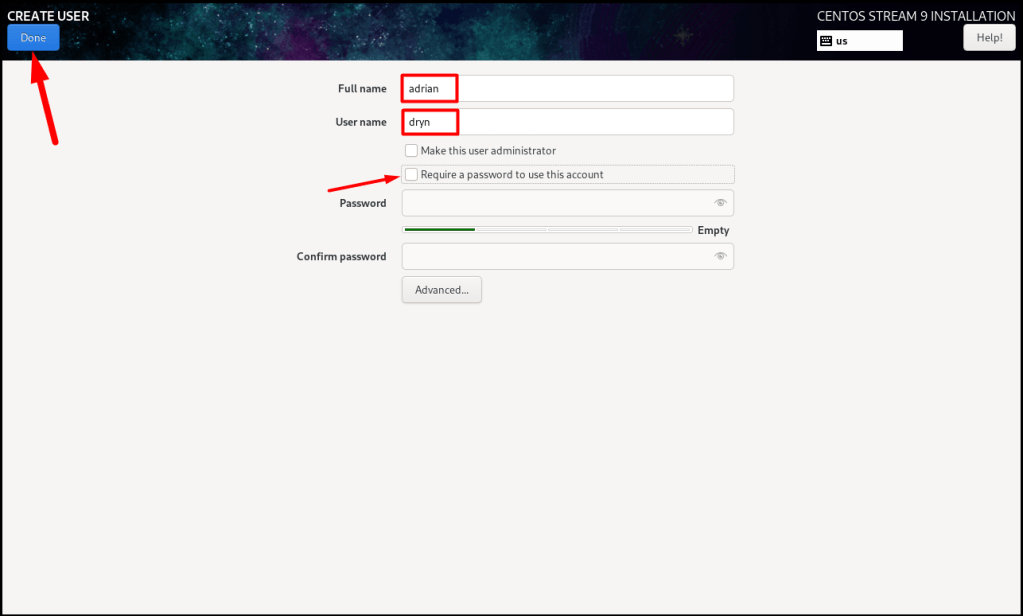
26. Masukkan Nama Username dan Matikan Require a password jika tidak ingin menggunakan Password
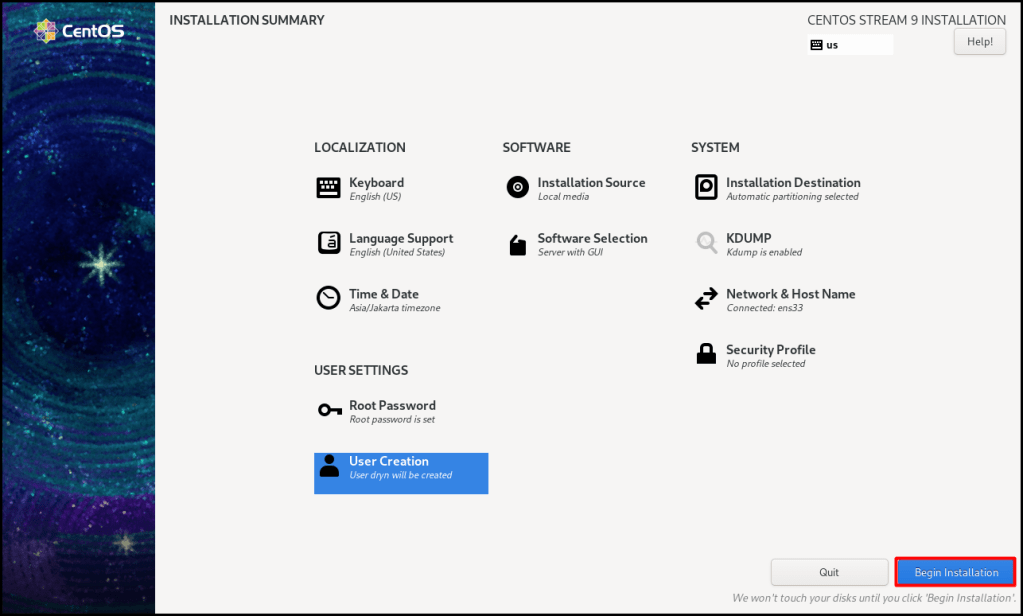
27. Klik Begin Installation dan tunggu hingga selesai
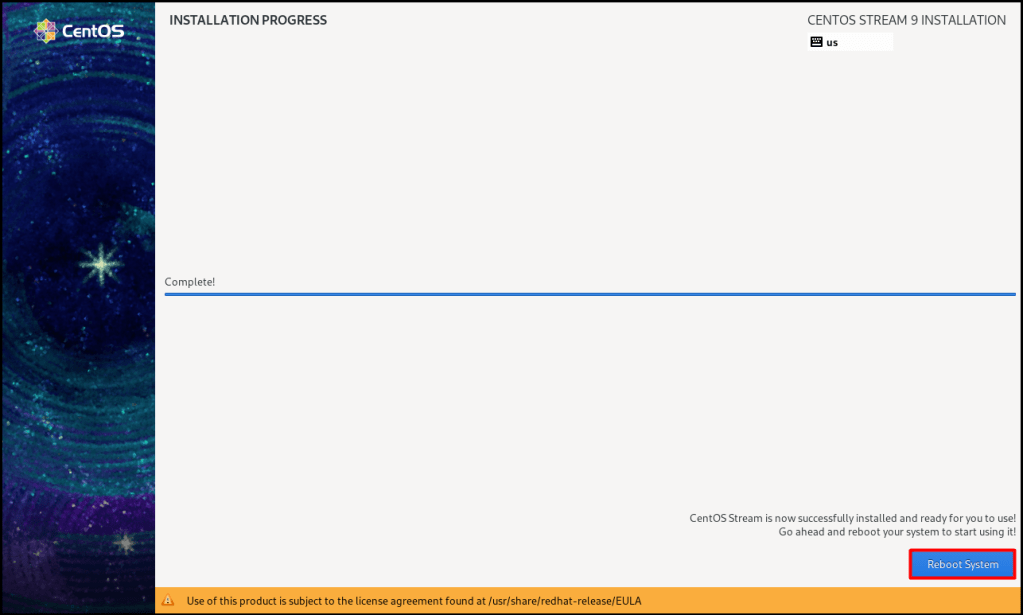
28. Jika sudah selesai klik Reboot System dan tunggu hingga reboot selesai
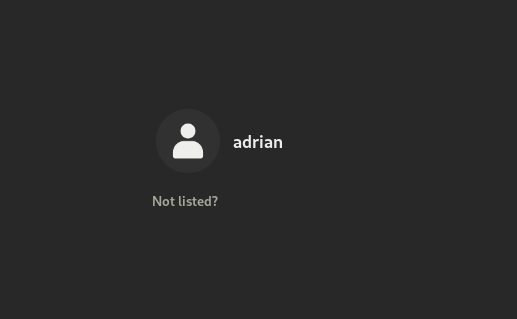
29. Klik Akun kita untuk memulai
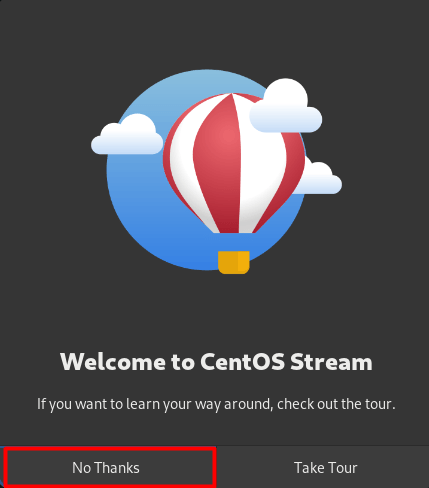
30. Klik No Thanks
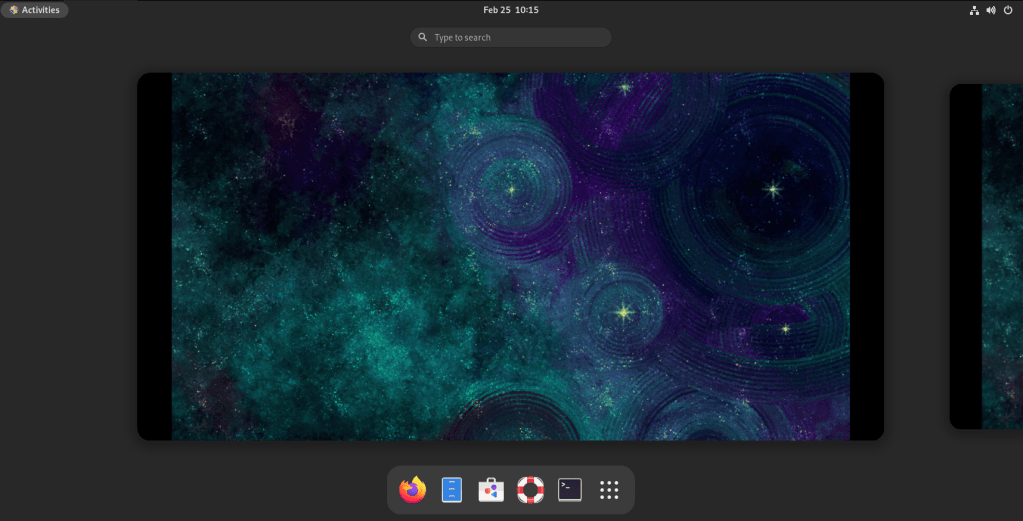
31. Seperti inilah tampilan CentOS 9
Sekian dari saya, semoga apa yang saya bagikan dapat bermanfaat bagi kita semua. Jika terdapat kesalahan dalam penulisan article ini saya mohon maaf.
 Dua Kertas