
Pengertian
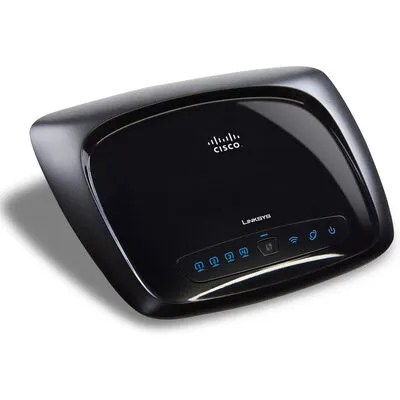
Cisco Linksys E-Series adalah produk unggulan yang dimiliki perusahaan Cisco dengan kualitas dan spesifikasi yang bisa diandalkan. Produk ini dinilai mamu memberikan performa maksimal dengan kecepatan tinggi untuk mendukung koneksi internet. Tidak tanggung-tanggung, produk ini mendapatkan penghargaan bergengsi dari Red Dot Award. Penghargaan tersebut diberikan hanya untuk produk yang memiliki dessain terbaik. Penghargaan tersebut merupakan apresiasi yang pantas untuk kualitas produk ini. Namun, dessain bukanlah satu-satunya kelebihan wireless router ini. Sebagai salah satu merek ternama dalam industri IT, Cisco memang selalu menjaga kualitas produknya dan menggunakan desain menarik untuk menambah daya tarik produk tersebut. Cisco selalu menggunakan desain khas yang menjadi poin unik tersendiri bagi produknya. Dengan desain tersebut, wireless router menjadi lebih menarik saat ditempatkan di bagian ruangan manapun di kantor.
Langkah-Langkah Mengkonfigurasi Cisco Linksys Menjadi Access Point E1000
1. Colokkan kabel UTP RJ45 dari Ethernet1 ke Ethernet Laptop / PC

2. Pergi ke Control Panel > Network and Internet > Network Sharing Center > Change adapter settings

3. Klik 2x pada Ethernet dan pilih Properties

4. Klik 2x Internet Protocol Version 4 (TCP/IPv4)

5. Pilih Use the following IP address dan masukkan IP address dibawah

6. Buka Browser dan Akses IP Address 192.168.1.1

7. Pilih English, Automatic Configuration-DHCP, Start IP Address terserah, dan Maximum Number of Users 50. Scroll kebawah dan klik Save Settings

8. Pergi ke menu Wireless > Basic Wireless settings dan ubah jadi Manual. Pilih Network Mode Mixed, Network Name(SSID) terserah karena ini akan menjadi nama dari jaringan/wifi kita, pilih Channel Width 20MHz only agar stabil, pilih Channel 6 dan Enabled SSID Broadcast agar nama WiFi muncul. Klik Save Settings

9. Pergi ke Wireless Security, pilih Security Mode WPA2/WPA Mixed Mode dan Passphrase terserah karena ini akan menjadi Password dari WiFi kita. Klik Save Settings

10. Check Apakah WiFi sudah muncul dan dapat diakses melalui Handphone/PC

.
Sekian dari saya, semoga apa yang saya bagikan dapat bermanfaat bagi kita semua. Jika terdapat kesalahan dalam penulisan article ini saya mohon maaf.
 Dua Kertas